SnapTrim

SNAPTRIM · PHOTO CLEANER

Conserva i ricordi. Libera spazio.

Trova le foto simili sul tuo iPhone, scegli quali conservare ed elimina le altre. Oppure elimina le foto di un intervallo di date, inclusi i preferiti, dopo la conferma.

Un po’ di spazio per i tuoi ricordi.

Prossima versione 1.1: iPhone · iOS 17+ · 1.1: Gratis con pubblicità. Nessun account o acquisto in-app. Le foto vengono elaborate sul dispositivo.

Scegli un intervallo di date

Un po’ di spazio per i tuoi ricordi.

01

Scegli un intervallo di date

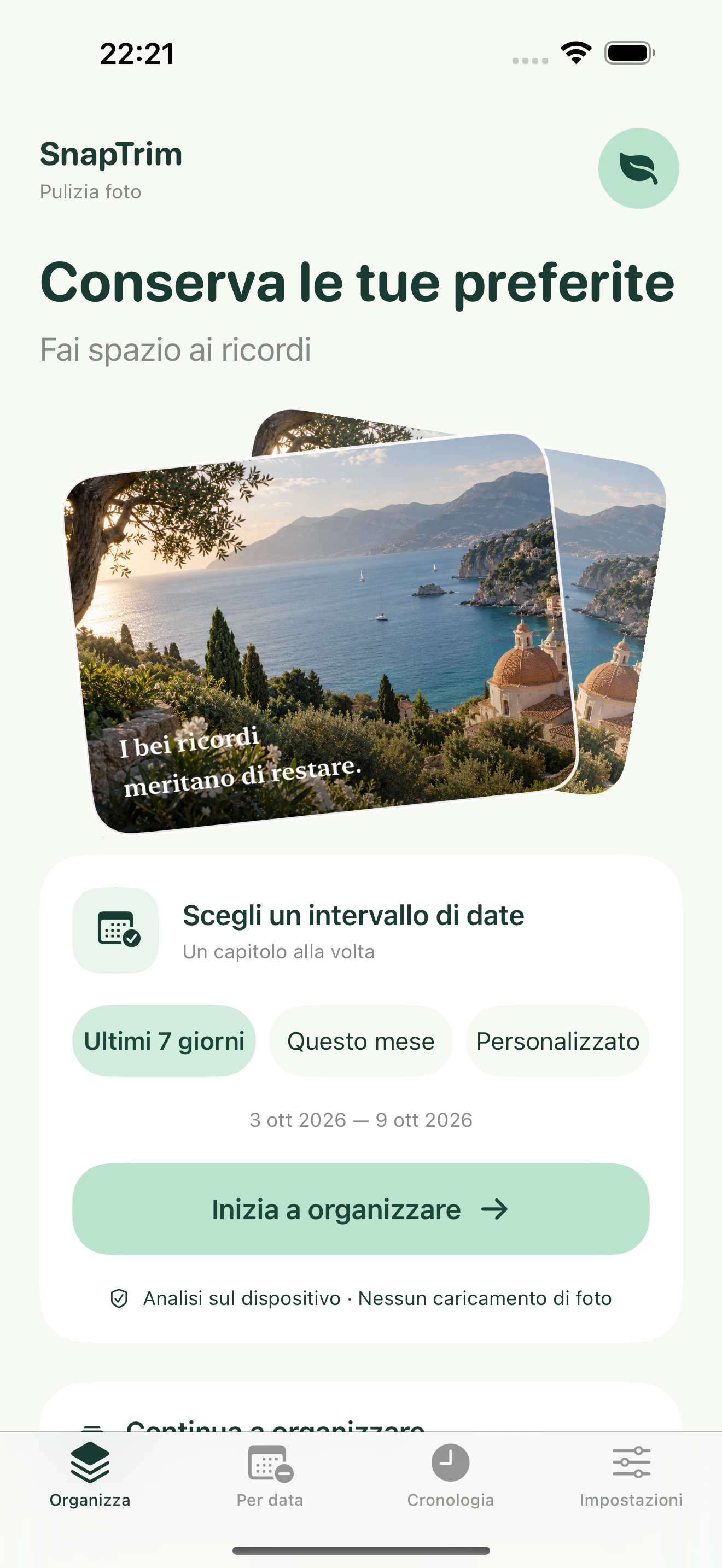
Organizza gli ultimi 7 giorni, il mese corrente o un intervallo personalizzato. Le date iniziale e finale sono incluse, in base alla data di creazione della foto e al calendario e fuso orario del dispositivo. Con accesso limitato vengono incluse solo le foto autorizzate.
02

Conserva i preferiti

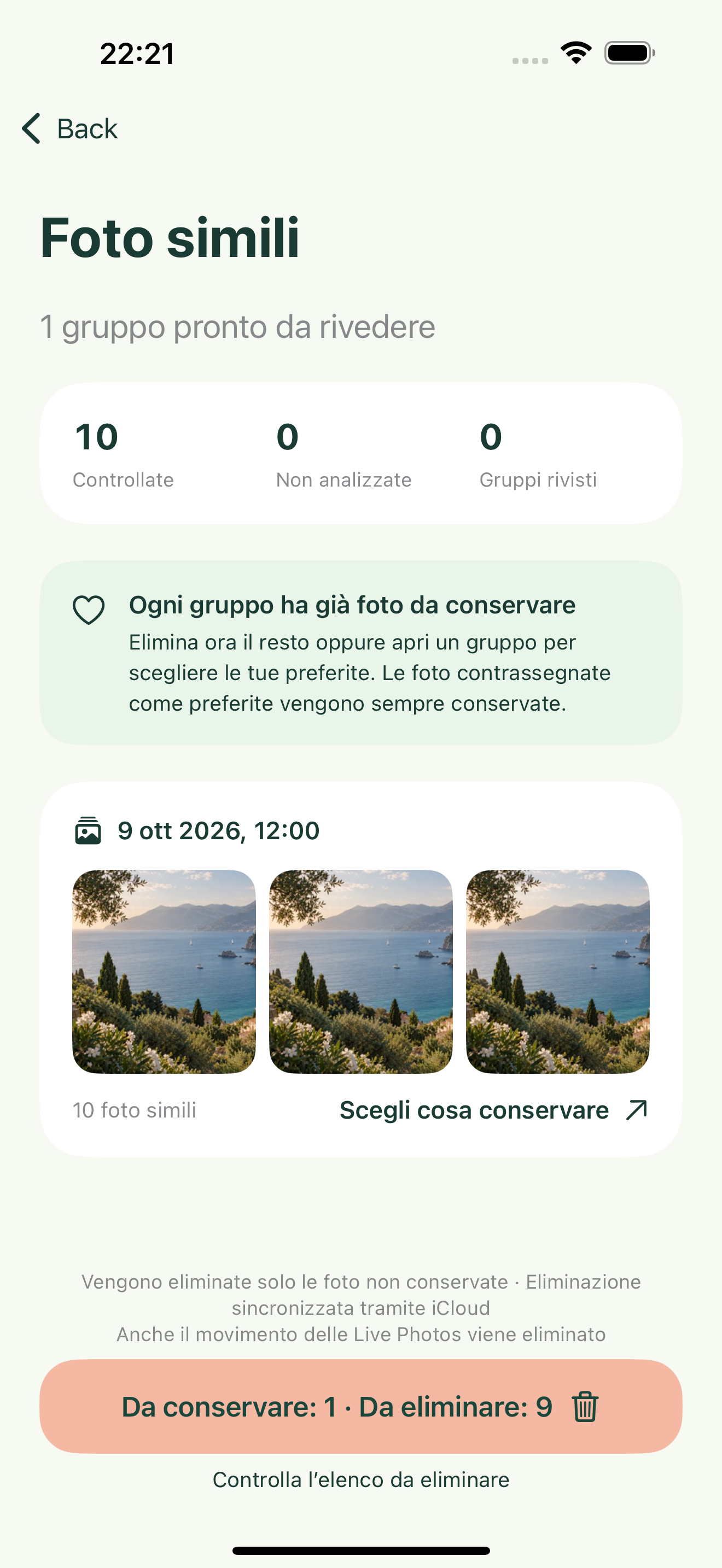
Le foto simili e le sequenze del sistema vengono raggruppate sul dispositivo. Ogni gruppo propone foto da conservare; puoi conservarne altre o sceglierne una diversa. La pulizia delle foto simili protegge i preferiti e conserva sempre almeno una foto per gruppo. I suggerimenti non sono un giudizio estetico.

03

Conferma la pulizia

Pulisci un gruppo o tutte le foto non scelte da conservare, poi conferma con iOS. Annullando, le foto restano invariate. Solo le eliminazioni riuscite appaiono nella cronologia locale.

Sai già che non ti servono più? Pulisci per data.

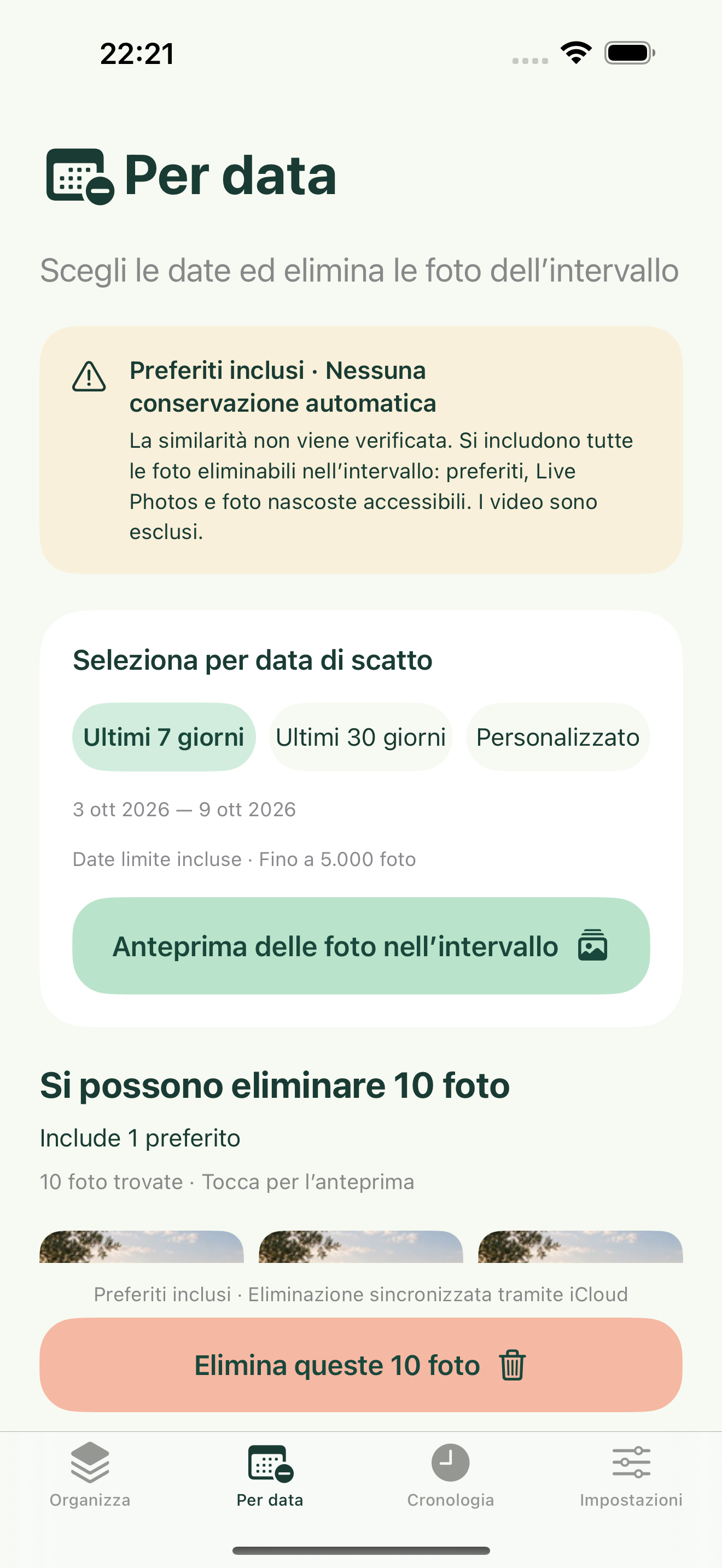
La scheda separata Pulizia per data offre gli ultimi 7 giorni, gli ultimi 30 giorni o date personalizzate. Controlla l’anteprima e il numero di foto, poi conferma nell’app e con iOS. Vengono eliminate tutte le foto eliminabili nell’intervallo, inclusi preferiti, Live Photos e foto nascoste accessibili all’app. Nessuna foto viene conservata automaticamente e non viene usato l’elenco degli elementi ignorati della pulizia delle foto simili. I video sono esclusi. Le foto che il sistema non può eliminare vengono conteggiate e conservate.

La tua conferma conta.

La pulizia per data non aggiunge mai nuove foto a una selezione confermata. Cambiare le date o la libreria oppure uscire dall’app invalida l’anteprima. Controllala di nuovo prima di eliminare. Se Foto di iCloud è attivo, l’eliminazione si sincronizza sugli altri dispositivi che usano la stessa libreria.

Ogni passaggio, ben chiaro.

Schermate reali dell’app con foto di esempio eliminabili, senza la libreria personale di un utente.

Scegli un intervallo di date

Scegli un intervallo di date

Conserva i preferiti

Conserva i preferiti

Sai già che non ti servono più? Pulisci per data.

Sai già che non ti servono più? Pulisci per data.

La tua lingua, la tua scelta

La tua lingua, la tua scelta

La tua lingua, la tua scelta

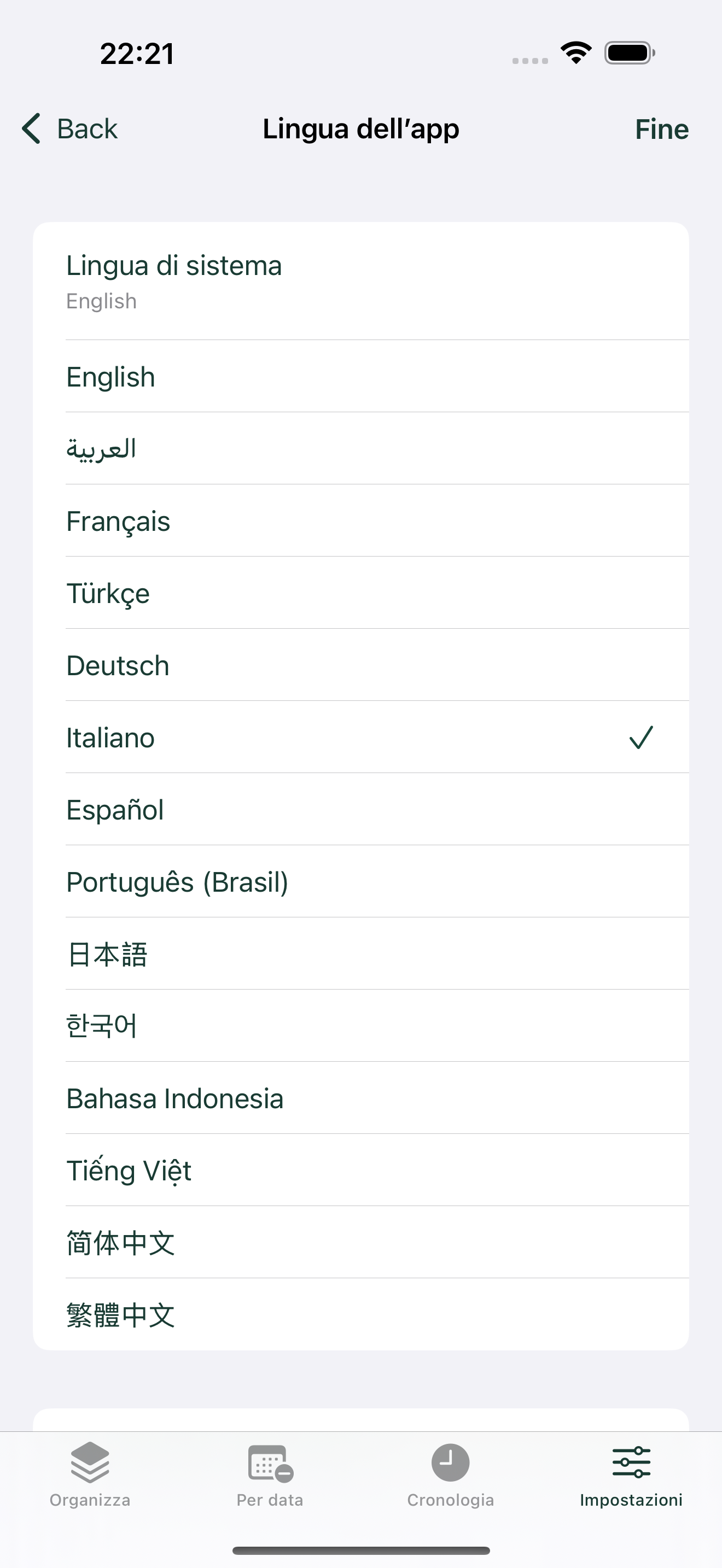
SnapTrim segue per impostazione predefinita la lingua supportata del dispositivo, usando l’inglese come alternativa. In Impostazioni puoi scegliere una delle 14 lingue o tornare a Lingua di sistema. La scelta viene salvata localmente. Il testo dell’app cambia subito; le finestre iOS per autorizzazioni ed eliminazioni possono seguire la lingua dell’app impostata nel sistema. Non è possibile cambiare lingua durante scansione, caricamento o eliminazione.

Riconoscimento e foto nel cloud

Ogni operazione supporta fino a 5.000 foto. Il confronto di similarità riguarda immagini scattate entro 10 minuti; le sequenze del sistema usano il proprio identificativo. Le librerie con molti scatti ravvicinati possono richiedere un intervallo più breve. Il riconoscimento è un aiuto e può non rilevare alcuni duplicati. Per le Live Photos viene analizzata l’immagine fissa; l’eliminazione rimuove l’intero elemento. I download dal cloud sono disattivati per impostazione predefinita. Attivarli usa il servizio Foto di Apple e può consumare dati e spazio temporaneo. La scansione si interrompe in background; i risultati in cache aiutano quando la riavvii.

Recupero e spazio disponibile

Per recuperare una foto, apri l’app Foto di Apple e poi Eliminati di recente, normalmente entro 30 giorni. SnapTrim non svuota mai definitivamente Eliminati di recente e non conserva un backup delle foto. iOS e iCloud gestiscono lo spazio disponibile; eliminare non garantisce un aumento immediato dello spazio libero.

Ti serve una mano?

Invia via e-mail il modello di iPhone, la versione di iOS, la versione dell’app e i passaggi che hanno portato al problema. Non inviare foto private. Sviluppatore: Peng Lin.

Aiuto e assistenza