SnapTrim

SNAPTRIM · PHOTO CLEANER

Momente bewahren. Platz schaffen.

Finde ähnliche Fotos auf deinem iPhone, wähle aus, was bleiben soll, und lösche den Rest. Oder lösche nach Bestätigung Fotos aus einem Zeitraum, einschließlich Favoriten.

Ein bisschen Platz für deine Erinnerungen.

Kommende Version 1.1: iPhone · iOS 17+ · 1.1: Kostenlos mit Werbung. Ohne Konto oder In-App-Käufe. Fotos werden auf deinem Gerät verarbeitet.

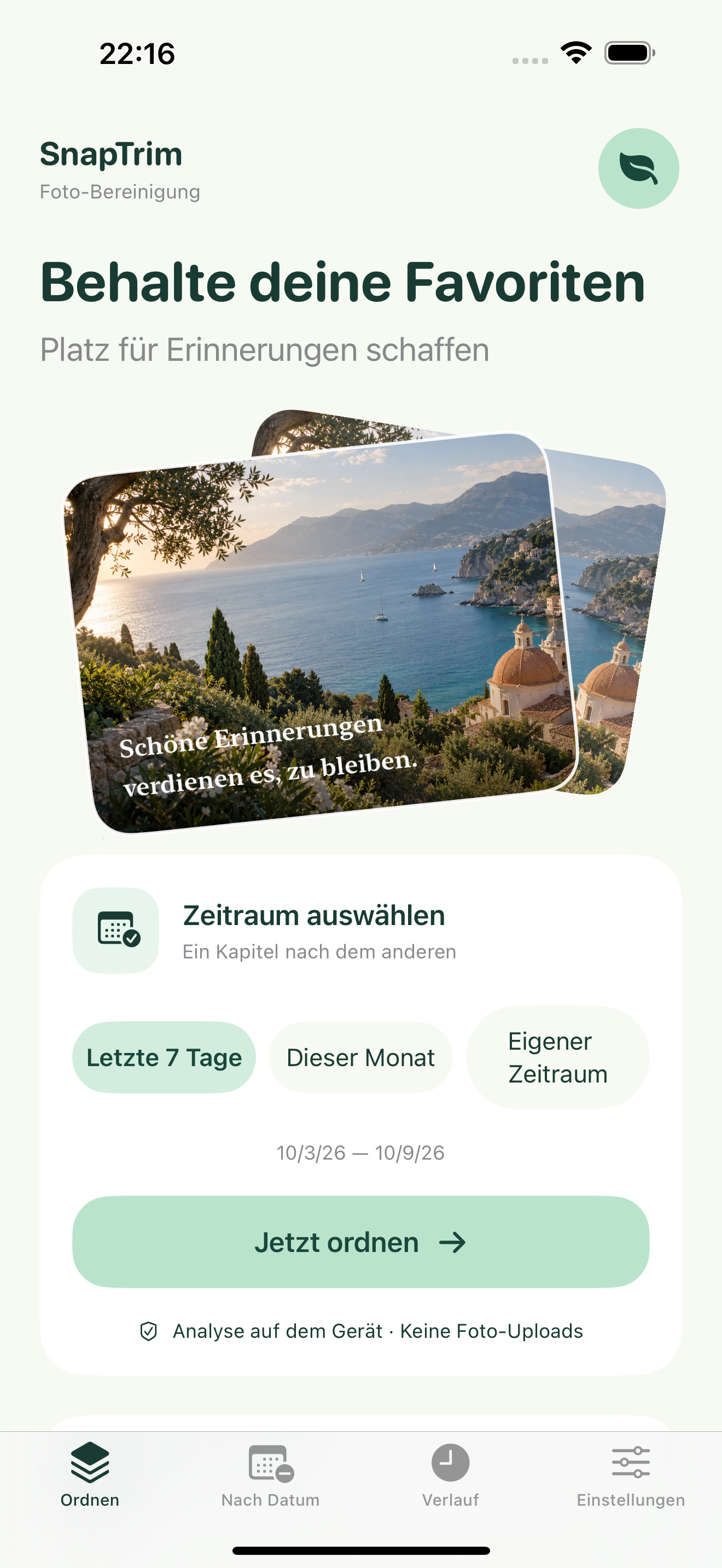
Zeitraum auswählen

Ein bisschen Platz für deine Erinnerungen.

01

Zeitraum auswählen

Ordne die letzten 7 Tage, diesen Monat oder einen eigenen Zeitraum. Beide Grenzdaten sind eingeschlossen. Maßgeblich sind das Erstellungsdatum des Fotos sowie Kalender und Zeitzone deines Geräts. Bei eingeschränktem Zugriff werden nur freigegebene Fotos einbezogen.
02

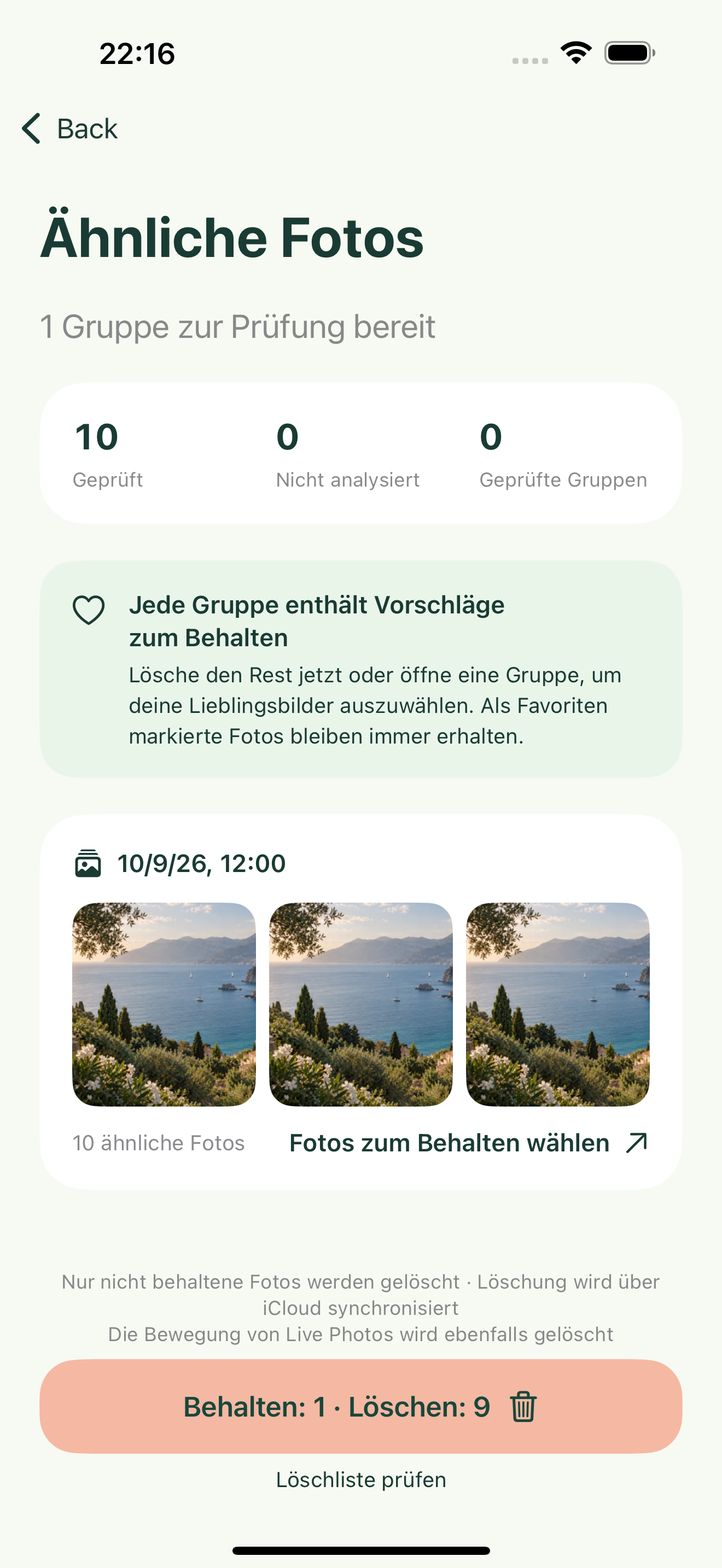
Favoriten behalten

Ähnliche Fotos und Systemserien werden auf deinem Gerät gruppiert. Jede Gruppe enthält Vorschläge zum Behalten; du kannst weitere oder andere Fotos auswählen. Die Bereinigung ähnlicher Fotos schützt Favoriten und behält immer mindestens ein Foto pro Gruppe. Die Vorschläge sind keine ästhetische Bewertung.

03

Bereinigung bestätigen

Bereinige eine Gruppe oder alle nicht zum Behalten markierten Fotos und bestätige dann mit iOS. Beim Abbrechen bleiben die Fotos unverändert. Nur erfolgreiche Löschungen erscheinen im lokalen Verlauf.

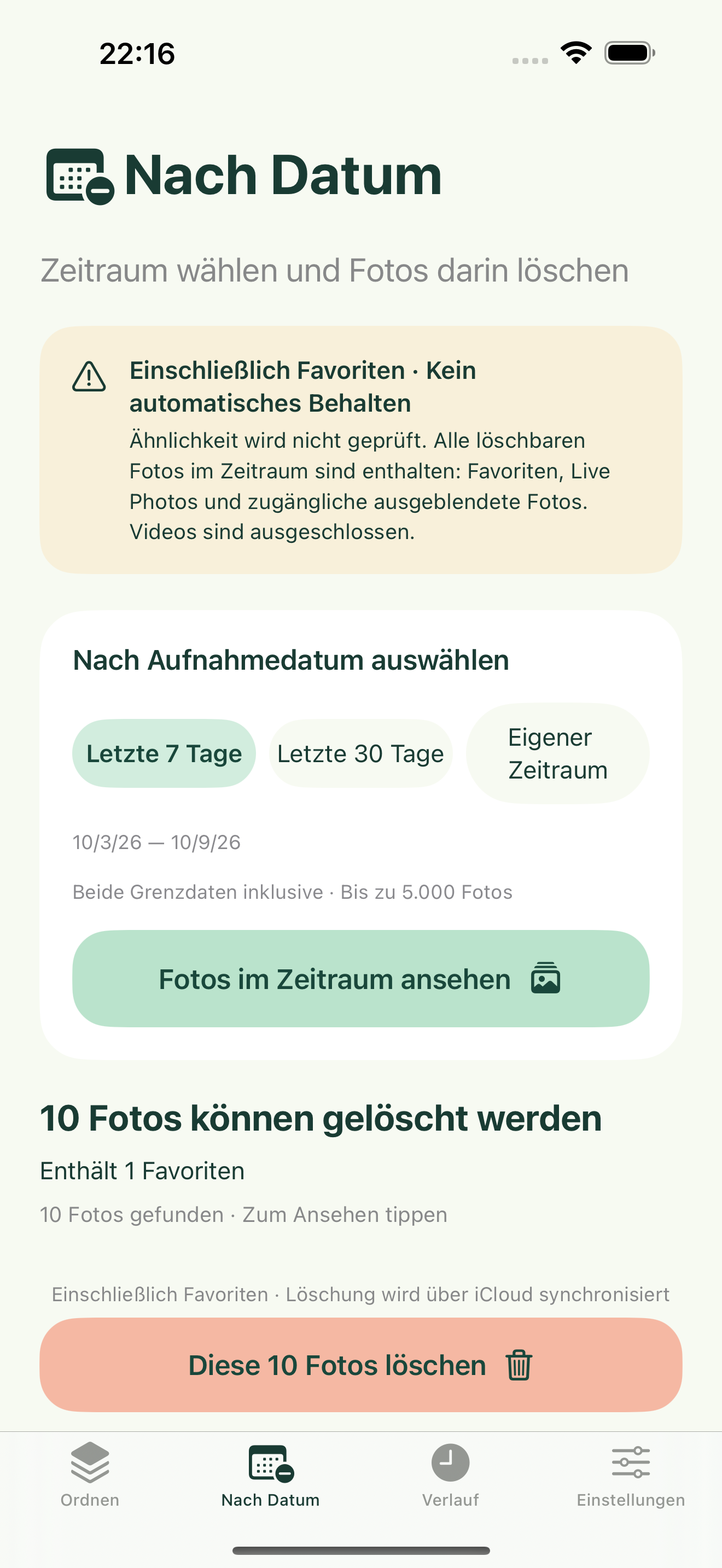
Sicher, dass du sie nicht mehr brauchst? Nach Datum bereinigen.

Der separate Tab „Nach Datum“ bietet die letzten 7 oder 30 Tage oder einen eigenen Zeitraum. Prüfe die Fotos und ihre Anzahl und bestätige dann in der App und mit iOS. Dabei werden alle löschbaren Fotos im Zeitraum gelöscht, einschließlich Favoriten, Live Photos und für die App zugänglicher ausgeblendeter Fotos. Es wird kein Foto automatisch behalten und die Ignorierliste der Bereinigung ähnlicher Fotos wird nicht verwendet. Videos sind ausgeschlossen. Fotos, die das System nicht löschen kann, werden gezählt und behalten.

Deine Bestätigung zählt.

Die Bereinigung nach Datum fügt einer bestätigten Auswahl niemals neue Fotos hinzu. Änderungen am Zeitraum oder an der Mediathek sowie das Verlassen der App machen die Vorschau ungültig. Prüfe sie vor dem Löschen erneut. Wenn iCloud-Fotos aktiviert ist, wird die Löschung mit anderen Geräten synchronisiert, die dieselbe Mediathek verwenden.

Jeden Schritt klar im Blick.

Echte App-Ansichten mit entbehrlichen Beispielfotos, ohne persönliche Fotomediathek eines Nutzers.

Zeitraum auswählen

Zeitraum auswählen

Favoriten behalten

Favoriten behalten

Sicher, dass du sie nicht mehr brauchst? Nach Datum bereinigen.

Sicher, dass du sie nicht mehr brauchst? Nach Datum bereinigen.

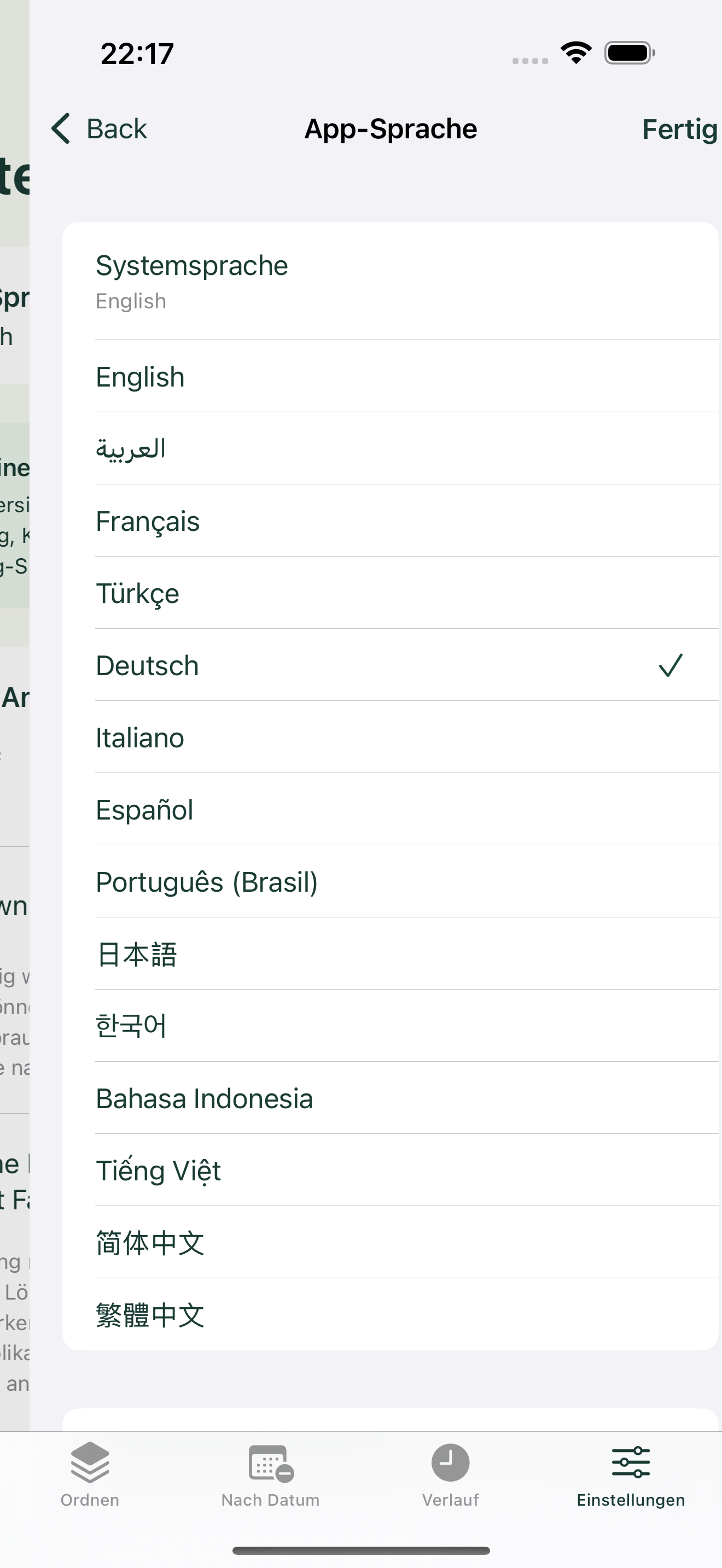
Deine Sprache, deine Wahl

Deine Sprache, deine Wahl

Deine Sprache, deine Wahl

SnapTrim verwendet standardmäßig die unterstützte Gerätesprache und andernfalls Englisch. Wähle in den Einstellungen eine von 14 Sprachen oder kehre zu „Systemsprache“ zurück. Deine Auswahl wird lokal gespeichert. App-Texte ändern sich sofort; iOS-Dialoge für Berechtigungen und Löschungen können der systemseitigen App-Sprache folgen. Während Scans, Ladevorgängen oder Löschungen lässt sich die Sprache nicht wechseln.

Erkennung und Cloud-Fotos

Jeder Vorgang unterstützt bis zu 5.000 Fotos. Die Ähnlichkeitserkennung vergleicht Bilder, die innerhalb von 10 Minuten aufgenommen wurden; Systemserien werden anhand ihrer Serienkennung erkannt. Bei vielen dicht aufeinanderfolgenden Fotos kann ein kürzerer Zeitraum nötig sein. Die Erkennung ist eine Hilfe und kann Duplikate übersehen. Bei Live Photos wird das Standbild geprüft; das Löschen entfernt das gesamte Objekt. Cloud-Downloads sind standardmäßig aus. Ihre Aktivierung nutzt Apples Fotos-Dienst und kann Datenvolumen und temporären Speicher verbrauchen. Im Hintergrund stoppt der Scan; zwischengespeicherte Ergebnisse helfen beim Neustart.

Wiederherstellung und freier Speicher

Öffne Apples Fotos-App und „Zuletzt gelöscht“, um ein Foto wiederherzustellen, normalerweise innerhalb von 30 Tagen. SnapTrim leert „Zuletzt gelöscht“ nie endgültig und erstellt keine Fotosicherung. iOS und iCloud verwalten den verfügbaren Speicher; Löschen garantiert nicht, dass sofort mehr Speicher frei wird.

Brauchst du Hilfe?

Sende dein iPhone-Modell, die iOS-Version, die App-Version und die Schritte, die zum Problem geführt haben, per E-Mail. Sende keine privaten Fotos. Entwickler: Peng Lin.

Hilfe und Support